Bài tập củng cố Tin học 10 kết nối: bài 12 Phần mềm thiết kế đồ họa
Bài tập củng cố môn Tin học 10 kết nối tri thức: Bài 12 Phần mềm thiết kế đồ họa. Phần bài tập gồm 4 mức độ: Nhận biết, Thông hiểu, Vận dụng và Vận dụng cao bám sát với chương trình sách giáo khoa. Thông qua bài tập này, học sinh có thể ôn luyện kiến thức đã học từ cơ bản đến nâng cao.
Nội dung chi tiết
BÀI 12: PHẦN MỀM THIẾT KẾ ĐỒ HỌA (15 CÂU)
I. NHẬN BIẾT (5 CÂU)
Câu 1: Thiết kế đồ họa là gì?
Trả lời:
Thiết kế đồ hoạ (graphic design) là quá trình thiết ké các thông điệp truyền thông bằng hình ảnh; giải quyết ván đề thông qua sự két hợp giữa hình ảnh, kiểu chữ với ý tưởng để truyền tải thông tin đến người xem.
Câu 2: Có mấy loại đồ họa? Hãy kể tên.
Trả lời:
Có 2 loại đồ họa đó là: đồ họa điểm ảnh (bitmap) và đồ họa vecto (vector).
Câu 3: Phần mềm thiết kế đồ họa là gì?
Trả lời:
Phần mềm thiết kế đồ họa là công cụ hỗ trợ người dùng tạo ra các hình ảnh, video, và các sản phẩm đồ họa khác trên máy tính. Các phần mềm này cung cấp nhiều công cụ và tính năng giúp người dùng thao tác với hình ảnh, vẽ, chỉnh sửa, và sắp xếp các yếu tố thiết kế một cách dễ dàng.
Câu 4: Có mấy loại phần mềm đồ họa?
Trả lời:
Có 2 loại phần mềm đồ họa: Phần mềm tạo, chỉnh sửa hình vector và phần mềm xử lí ảnh bitmap.
Câu 5: Các đối tượng đồ họa của hình vẽ được sắp xếp như thế nào?
Trả lời:
Mỗi hình vẽ sẽ bao gồm nhiều đối tượng đồ họa, trong đó các đối tượng này sẽ xuất hiện và sắp xếp bố cục theo từng lớp, các đối tượng vẽ trước sẽ ở lớp dưới và các đối tượng vẽ sau sẽ ở lớp trên. Ta có thể thay đổi thứ tự của từng lớp.
II. THÔNG HIỂU (4 CÂU)
Câu 1: Em hãy nêu một số tính năng cơ bản của phần mềm thiết kế đồ họa:
Trả lời:
Một số tính năng cơ bản của phần mềm thiết kế đồ họa là:
- Công cụ vẽ cho phép người dùng vẽ các dạng hình cơ bản, đường thẳng,…
- Công cụ chọn đối tượng để thao tác.
- Công cụ chỉnh sửa để thay đổi kích thước, vị trí, màu sắc,… của các đối tượng.
- Công cụ thêm hiệu ứng cho đối tượng.
- Công cụ văn bản cho phép người dùng thêm văn bản chữ vào thiết kế.
Câu 2: Em hãy so sánh đồ họa điểm ảnh và đồ họa vector.
Trả lời:
Đồ họa điểm ảnh | Đồ họa vector |
Định nghĩa bằng tập điểm | Định nghĩa bằng phương trình toán học |
Phù hợp chỉnh sửa ảnh, nhiều chi tiết, màu sắc liền mạch và chân thực | Phù hợp tạo logo, minh họa và bản vẽ kĩ thuật,… |
Phóng to có ảnh hưởng đến hình | Có thể co dãn mà không bị vỡ hình |
Ảnh lớn, độ chi tiết cao tương đương tệp có kích thước lớn | Tạo bản in với kích thước tùy ý, độ lớn của tệp không thay đổi |
Không thể chuyển sang đồ họa vector mà giữ nguyên chất lượng | Dễ dàng chuyển sang đồ họa điểm ảnh |
Câu 3: Em hãy các bước để thêm các đối tượng có sẵn trên thanh công cụ vào trong vùng làm việc.
Trả lời:
Thực hiện các bước như sau:
- Bước 1: Chọn công cụ tương ứng trên hộp công cụ.
- Bước 2: Chỉnh tùy chọn trên thanh điều khiển thuộc tính (nếu cần).
- Bước 3: Xác định vị trí hình vẽ trong vùng làm việc, kéo thả chuột để vẽ hình đối với các hình vẽ.
Câu 4: Làm thế nào để lưu lại phần thiết của mình?
Trả lời:
Sau khi hoàn thành xong việc thiết kế, chúng ta có thể sử dụng lệnh File/Save hoặc nhấn tổ hợp phím Ctrl + S để lưu lại sản phẩm. Cách làm này phù hợp với hầu hết tất cả các phần mềm thiết kế đồ họa hiện nay.
III. VẬN DỤNG (4 CÂU)
Câu 1: Hãy nêu một số phần mềm thiết kế đồ họa phổ biến hiện nay.
Trả lời:
Một số phần mềm thiết kế đồ họa phổ biến hiện nay là: Adobe Photoshop, Adobe Illustrator, Adobe InDesign, Canva, Figma, Blender, Inkscape,…
Câu 2: Khởi động phần mềm thiết kế đồ họa Inkscape và cho biết trong phần màn hình làm việc của Inkscape có những gì?
Trả lời:
Màn hình làm việc của Inkscape bao gồm: Thanh bảng chọn, Thanh điều khiển thuộc tính, Hộp thoại lệnh, Các nút lệnh nhanh, Hộp công cụ, Bảng màu, Thanh trạng thái, Thanh thiết lập chế độ kết dính, Vùng làm việc và Trang in.
Câu 3: Sau khi vẽ một hình tròn trong Inkscape. Ta thực hiện liên tục các thao tác sau:
Nháy công cụ  trên hộp công cụ, nháy chuột lên hình trong, nháy chuột con lần lượt các màu
  trên bảng màu, giữ phím Shift và nháy chuột vào màu
  trên bảng màu.
Em hãy xác định xem kết quả hình tròn sẽ có màu sắc như thế nào
Trả lời:
- Nháy chuột con lần lượt các bảng màu  trên bảng màu, ta chọn được màu tô là
- Giữ phím Shift và nháy chuột vào màu  trên bảng màu, ta chọn màu vẽ là
Vậy hình tròn tô màu  và có viền là màu
  .
.
Câu 4: Bài tập thực hành:
Vẽ một bông hoa bằng phần mềm Inkscape.
Trả lời:
Hướng dẫn:
Bước 1: Chọn công cụ  để vẽ hình tròn và hình elip là nhụy hoa và cánh hoa, chọn màu hoa tùy ý ở bảng màu.
Bước 2: Chọn hình elip rồi nháy nút phải chuột, chọn Duplicate để tạo các bản sao của cánh hoa.
Bước 3: Xoay các cánh hoa, điều chỉnh kích thước và di chuyển chúng xung quanh nhụy hoa sao cho đều.
Bước 4: Hoàn thành bông hoa.
IV. VẬN DỤNG CAO (2 CÂU)
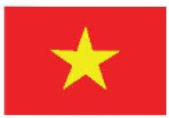
Câu 1: Hãy vẽ quốc kì các nước: Việt Nam và Lào. Sử dụng phần mềm Inkscape.

Trả lời:
Hướng dẫn vẽ quốc kì:
1. Việt Nam
- Bước 1: Vẽ hình chữ nhật tỉ lệ 2:3 và tô màu nền màu đỏ.
- Bước 2: Chọn công cụ  trên thanh công cụ. Trên thanh điều khiển thuộc tính, chọn nút lệnh
  rồi đặt giá trị Corners là 5 và Sopke ratio là 4.
- Bước 3: Đưa hình ngôi sao màu vàng vào chính giữa hình chữ nhật căn chỉnh sao cho đúng với quốc kì Việt Nam.
2. Lào
- Bước 1: Vẽ hình chữ nhật lớn tỉ lệ 2 : 3 và tô màu nền màu đỏ.
- Bước 2: Vẽ thêm 1 hình chữ nhật trên nó có cùng chiều dài nhưng chiều rộng bằng ½ chiều rộng của hình chữ nhật lớn (màu đỏ) và tô màu xanh.
- Bước 3: Vẽ hình tròn có đường kính gần bằng chiều rộng hình chữ nhật ở giữa, tô màu trắng cho hình tròn. Sau đó đưa các lớp hình chữ nhật xuống dưới và đưa lớp hình tròn lên trên.
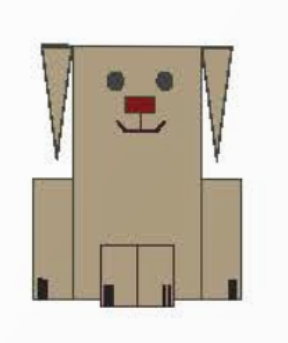
Câu 2: Hãy vẽ hình sau bằng các hình cơ bản.
Trả lời:
Hướng dẫn:
- Vẽ hình chữ nhật lớn, hai hình chữ nhật con đặt hai bên cạnh, hình vuông ở dưới hình chữ nhật to (như hình vẽ mẫu), tiến hành chọn màu tô và màu vẽ cho các hình này.
- Vẽ 4 hình chữ nhật con đặt ở các vị trí thích hợp, chọn màu đen cho chúng.
- Vẽ hai hình tam giác đặt 2 bên cạnh trên của hình chữ nhật lớn, chỉnh nét vẽ đứt, rồi tô màu cho chúng.
- Vẽ thêm hai hình tròn nhỏ màu đen để làm mắt, vẽ hình chữ nhật nhỏ màu đỏ và các nét vẽ để hoàn thiện mặt.
Tài liệu cùng môn học
- Trắc nghiệm tin học 10 kết nối tri thức
- Giáo án word tin học 10 kết nối tri thức
- Giáo án ppt tin học 10 kết nối tri thức
- Giải tin học 10 kết nối tri thức
- Phiếu bài tập tin học 10 kết nối tri thức
- Giáo án chuyên đề tin học ứng dụng 10 kết nối tri thức
- Giáo án ppt chuyên đề tin học ứng dụng 10 kết nối tri thức
- Giáo án chuyên đề khoa học máy tính 10 kết nối tri thức
- Giáo án ppt chuyên đề khoa học máy tính 10 kết nối tri thức
- Bài tập củng cố Tin học 10 kết nối tri thức
- Trắc nghiệm trả lời ngắn tin học 10 kết nối tri thức
- Trắc nghiệm đúng sai tin học 10 kết nối tri thức
- Đề thi tin học 10 kết nối tri thức
- Giải chuyên đề khoa học máy tính 10 kết nối tri thức
- Giải chuyên đề tin học ứng dụng 10 kết nối tri thức
- Ppt trò chơi AI Tin học 10 Kết nối tri thức
- Video AI mở đầu Tin học 10 kết nối tri thức
Tài liệu khác
- Trắc nghiệm toán 10 kết nối tri thức
- Trắc nghiệm văn 10 kết nối tri thức
- Trắc nghiệm địa lí 10 kết nối tri thức
- Trắc nghiệm lịch sử 10 kết nối tri thức
- Trắc nghiệm KTPL 10 kết nối tri thức
- Trắc nghiệm hóa học 10 kết nối tri thức
- Trắc nghiệm sinh học 10 kết nối tri thức
- Trắc nghiệm quốc phòng 10 kết nối tri thức
- => Xem nhiều môn hơn