Bài tập củng cố Tin học 10 kết nối: bài 13 Bổ sung các đối tượng đồ họa
Bài tập củng cố môn Tin học 10 kết nối tri thức: Bài 13 Bổ sung các đối tượng đồ họa. Phần bài tập gồm 4 mức độ: Nhận biết, Thông hiểu, Vận dụng và Vận dụng cao bám sát với chương trình sách giáo khoa. Thông qua bài tập này, học sinh có thể ôn luyện kiến thức đã học từ cơ bản đến nâng cao.
Nội dung chi tiết
BÀI 13: BỔ SUNG CÁC ĐỐI TƯỢNG ĐỒ HỌA (13 CÂU)
I. NHẬN BIẾT (2 CÂU)
Câu 1: Em hãy kể tên các đối tượng đồ họa hình khối trong phần mềm Inkscape.
Trả lời:
Các đối tượng đồ họa hình khối là: hình vuông, hình chữ nhật, hình tròn, hình elip, hình đa giác, hình sao.
Câu 2: Có các phép ghép đối tượng đồ họa nào? Hãy kể tên.
Trả lời:
Các phép ghép đối tượng đồ họa là: phép hợp, phép hiệu, phép giao, phép hiệu đối xứng, phép chia và phép cắt.
II. THÔNG HIỂU (3 CÂU)
Câu 1: Nêu ý nghĩa của các thuộc tính Comers, Rounded, Spoke ratio, Randomized của hình đa giác và hình sao.
Trả lời:
- Comers: Số đỉnh của đa giác hoặc số cánh của sao.
- Rounded: Độ cong tại các đỉnh của hình.
- Spoke ratio: Tỉ lệ bán kính từ tâm đến góc trong và từ tâm tới đỉnh đầu hình sao.
- Randomized: Tham số làm méo hình ngẫu nhiên.
Câu 2: Nêu các bước để thực hiện chỉnh sửa nền và đường nét.
Trả lời:
- Bước 1: Chọn đối tượng cần chỉnh, chọn lệnh Objects/Fill and Stroke (hoặc nháy nút phải chuột chọn Fill and Stroke) xuất hiện hộp thoại Fill and Stroke.
- Bước 2: Chọn Fill để chọn kiểu tô cho màu tô, chọn Stroke paint để chọn kiểu tô cho màu vẽ, chọn Stroke style để thay đồi thiết lập kiểu nét vẽ và độ dày mỏng của nét.
- Bước 3: Tùy chỉnh màu sắc bằng cách chọn kiểu tô và thiết lập màu.
Câu 3: Nêu ý nghĩa của các phép ghép đối tượng đồ họa đã nêu ở Câu 2 (Nhận biết).
Trả lời:
- Phép hợp: là tất cả các phần thuộc một trong các hình đơn.
- Phép hiệu: là phần thuộc hình lớp dưới nhưng không thuộc hình lớp trên.
- Phép giao: là phần thuộc cả hai hình được chọn.
- Phép hiệu đối xứng: là phần hình thuộc các hình trừ phần giao nhau.
- Phép chia: Hình lớp dưới được chia thành các phần bởi đường nét của hình lớp trên.
- Hình cắt: Cắt hình lớp dưới thành các phần bởi các điểm giao ở viền với hình lớp trên. Kết quả là các hình mới không có màu.
III. VẬN DỤNG (6 CÂU)
Câu 1: Nếu trên hình vẽ có sẵn một hình sao 5 cánh nhọn, em cần thay đổi tham số nào để các đỉnh ngôi sao trở nên cong?
Trả lời:
Cần thay đổi tham số Rounded để tạo độ cong tại các đỉnh của hình.
Câu 2: Hãy cho biết các kí hiệu sau có ý nghĩa gì trong hộp thoại Fill and Stroke?
1,
2,
3,
4,
5,
Trả lời:
1, Không màu (trong suốt).
2, Màu chuyển giữa hai hoặc nhiều màu từ tâm của đối tượng.
3, Hủy đặt (loại bỏ các thiết lập liên quan đến màu sắc của đối tượng).
4, Hoa văn.
5, Màu chuyển giữa hai hoặc nhiều màu.
Câu 3: Chọn đáp án đúng trong các câu sau:
1) Để xác định đường viền của đối tượng dạng nét đứt, em cần chọn trang nào trong hộp thoại Fill and Stroke?
A. Fill B. Stroke C. Stroke Style D. Cả A và B
2) Để chỉnh thông số của gradient, em cần chọn biểu tượng nào?

Trả lời:
1) Chọn đáp án C.
2) Chọn đáp án B.
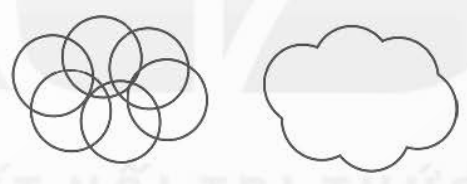
Câu 4: Em hãy nêu phép ghép hình và các bước thực hiện để vẽ đám mây như sau:
Trả lời:
- Phép ghép hình được sử dụng: Phép hợp và phép cắt.
- Các bước thực hiện:
+ Chọn công cụ  trên hộp công cụ, vẽ hình tròn.
+ Tạo bản sao của hình (Ctrl + D), xoay hình và di chuyển vào vị trí phù hợp.
+ Cắt hình (Ctrl + Alt + I) lớp dưới bởi giao điểm ở viền với hình lớp trên. Kết quả thu được là hình mới không màu.
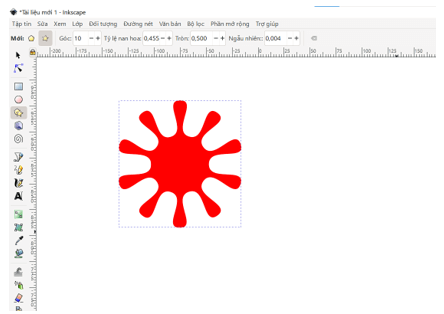
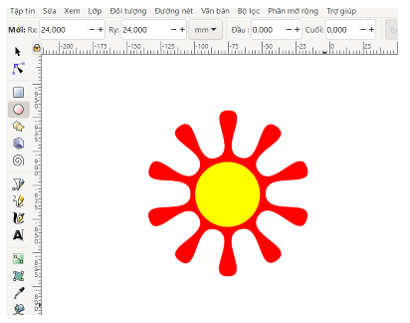
Câu 5: Hãy vẽ hình sao rồi thay đổi giá trị Rounded và quan sát tác động của thuộc tính này. Vẽ bông hoa sau bằng hình sao và hình tròn.

Trả lời:
Có nhiều cách vẽ, có thể tham khảo cách vẽ sau:
- Vẽ hình ngôi sao và chỉnh thông số như sau, sau đó tô màu:
- Sau đó vẽ hình tròn ở giữa và tô màu vàng.
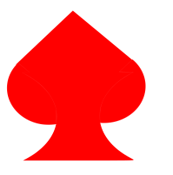
Câu 6: Bài tập thực hành:
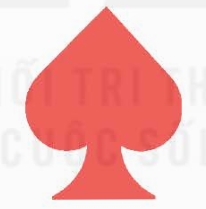
Hãy vẽ hình sau:
Trả lời:
Có nhiều cách vẽ, có thể tham khảo cách vẽ sau:
- Vẽ hình vuông.
- Vẽ hai nửa hình bán nguyệt tương ứng:
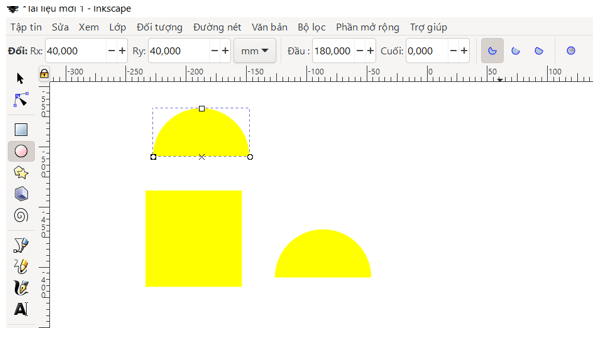
- Ghép thành hình trái tim, tô màu đỏ.

- Vẽ thân cây:
+ Vẽ hình chữ nhật và hai hình tròn giống nhau.
+ Chọn hình chữ nhật và một hình tròn, rồi chọn lệnh Path/Difference. Tiếp tục chọn hình vừa được tạo với hình tròn còn lại, rồi chọn lệnh Path/ Difference.
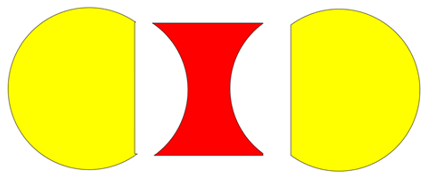
- Di chuyển ghép thành hình theo yêu cầu:
IV. VẬN DỤNG CAO (2 CÂU)
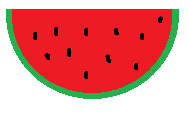
Câu 1: Bài tập thực hành:
Hãy vẽ miếng dưa hấu sau:
Trả lời:
*Gợi ý:
- Vẽ nửa hình tròn, tô màu xanh.
- Vẽ lên trên nửa hình tròn to một nửa hình tròn nhỏ hơn và tô màu đỏ cho nó.
- Vẽ các hạt dưa hình bầu dục màu đen, trang trí thêm nét để giống hình vẽ.
Câu 2: Bài tập thực hành:
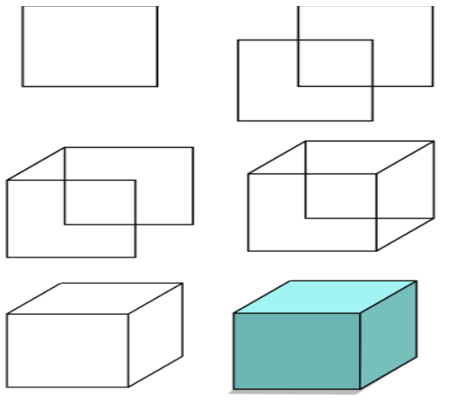
Sử dụng kiến thức đã học, hãy vẽ hình trong không gian.
Trả lời:
*Gợi ý cách vẽ hình hộp chữ nhật:
Tài liệu cùng môn học
- Trắc nghiệm tin học 10 kết nối tri thức
- Giáo án word tin học 10 kết nối tri thức
- Giáo án ppt tin học 10 kết nối tri thức
- Giải tin học 10 kết nối tri thức
- Phiếu bài tập tin học 10 kết nối tri thức
- Giáo án chuyên đề tin học ứng dụng 10 kết nối tri thức
- Giáo án ppt chuyên đề tin học ứng dụng 10 kết nối tri thức
- Giáo án chuyên đề khoa học máy tính 10 kết nối tri thức
- Giáo án ppt chuyên đề khoa học máy tính 10 kết nối tri thức
- Bài tập củng cố Tin học 10 kết nối tri thức
- Trắc nghiệm trả lời ngắn tin học 10 kết nối tri thức
- Trắc nghiệm đúng sai tin học 10 kết nối tri thức
- Đề thi tin học 10 kết nối tri thức
- Giải chuyên đề khoa học máy tính 10 kết nối tri thức
- Giải chuyên đề tin học ứng dụng 10 kết nối tri thức
- Ppt trò chơi AI Tin học 10 Kết nối tri thức
- Video AI mở đầu Tin học 10 kết nối tri thức
Tài liệu khác
- Trắc nghiệm toán 10 kết nối tri thức
- Trắc nghiệm văn 10 kết nối tri thức
- Trắc nghiệm địa lí 10 kết nối tri thức
- Trắc nghiệm lịch sử 10 kết nối tri thức
- Trắc nghiệm KTPL 10 kết nối tri thức
- Trắc nghiệm hóa học 10 kết nối tri thức
- Trắc nghiệm sinh học 10 kết nối tri thức
- Trắc nghiệm quốc phòng 10 kết nối tri thức
- => Xem nhiều môn hơn