Giáo án ppt Toán 8 kết nối: Bài Thực hành trải nghiệm Thực hành tính toán trên phân thức đại số và vẽ đồ thị hàm số với phần mềm GeoGebra
Giáo án điện tử Toán 8 kết nối tri thức: Bài Thực hành trải nghiệm Thực hành tính toán trên phân thức đại số và vẽ đồ thị hàm số với phần mềm GeoGebra. Bài giảng được thiết kế hiện đại, sáng tạo, sinh động với đầy đủ nội dung, hình ảnh,… giúp học sinh có hứng thú học tập và tiếp thu hiệu quả hơn. Giáo viên tải về có thể sử dụng luôn để giảng dạy.
Nội dung chi tiết

... Còn nữa ...
CHÀO MỪNG CÁC EM
ĐẾN VỚI BÀI HỌC HÔM NAY!
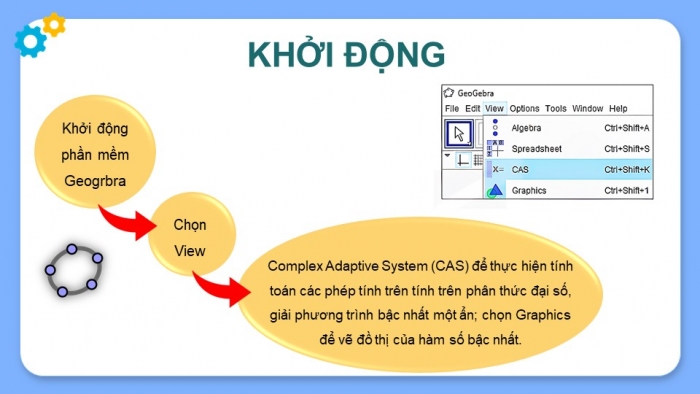
KHỞI ĐỘNG
Khởi động phần mềm Geogrbra
Chọn View
Complex Adaptive System (CAS) để thực hiện tính toán các phép tính trên tính trên phân thức đại số, giải phương trình bậc nhất một ẩn; chọn Graphics để vẽ đồ thị của hàm số bậc nhất.
HOẠT ĐỘNG THỰC HÀNH TRẢI NGHIỆM
THỰC HÀNH TÍNH TOÁN TRÊN PHÂN THỨC ĐẠI SỐ VÀ VẼ ĐỒ THỊ HÀM SỐ VỚI PHẦN MỀM GEOGEBRA
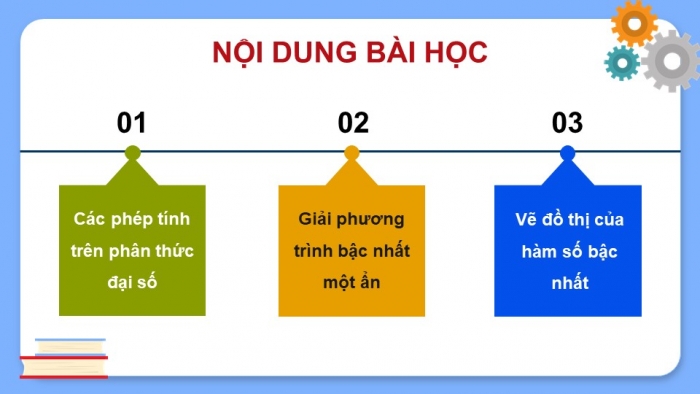
NỘI DUNG BÀI HỌC
Các phép tính trên phân thức đại số
Giải phương trình bậc nhất một ẩn
Vẽ đồ thị của hàm số bậc nhất
- Các phép tính trên phân thức đại số
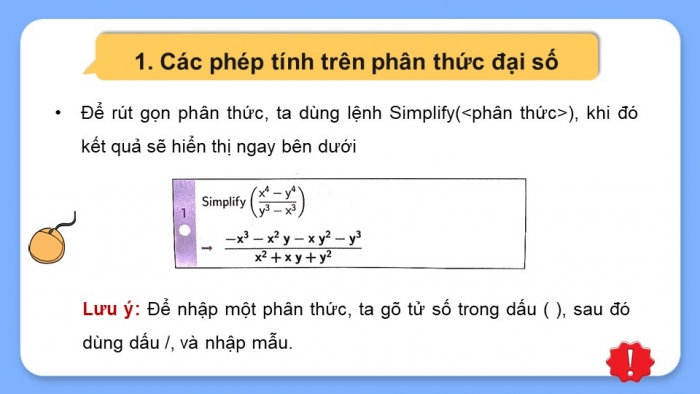
- Để rút gọn phân thức, ta dùng lệnh Simplify(<phân thức>), khi đó kết quả sẽ hiển thị ngay bên dưới
Lưu ý: Để nhập một phân thức, ta gõ tử số trong dấu ( ), sau đó dùng dấu /, và nhập mẫu.
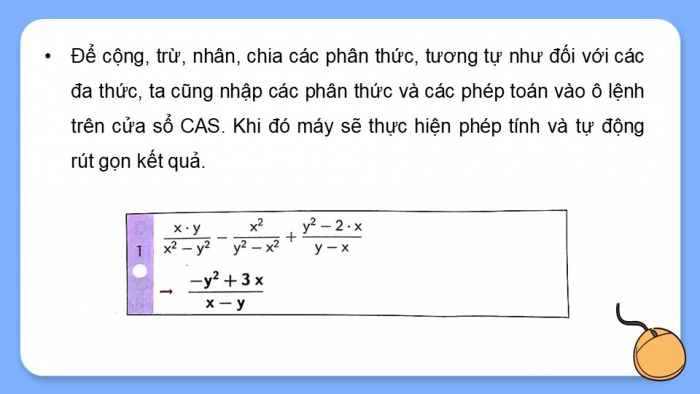
- Để cộng, trừ, nhân, chia các phân thức, tương tự như đối với các đa thức, ta cũng nhập các phân thức và các phép toán vào ô lệnh trên cửa sổ Khi đó máy sẽ thực hiện phép tính và tự động rút gọn kết quả.
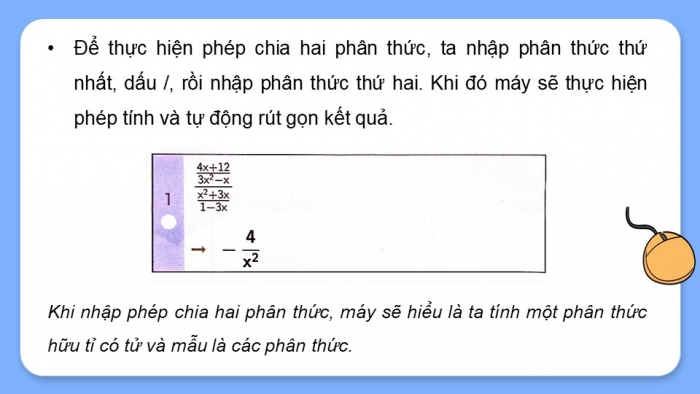
- Để thực hiện phép chia hai phân thức, ta nhập phân thức thứ nhất, dấu /, rồi nhập phân thức thứ hai. Khi đó máy sẽ thực hiện phép tính và tự động rút gọn kết quả.
Khi nhập phép chia hai phân thức, máy sẽ hiểu là ta tính một phân thức hữu tỉ có tử và mẫu là các phân thức.
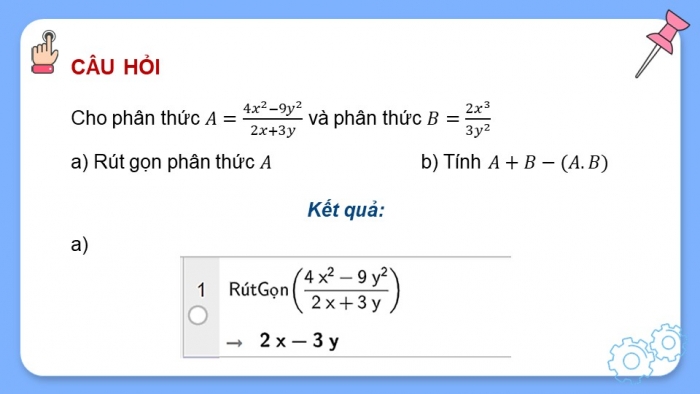
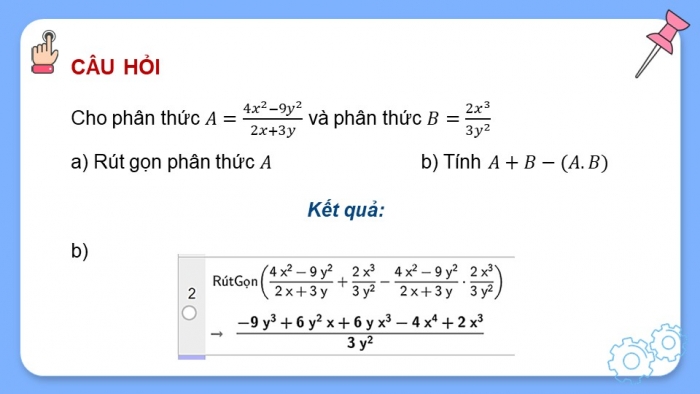
CÂU HỎI
Cho phân thức và phân thức
- a) Rút gọn phân thức b) Tính
Kết quả:
- a)
- Giải phương trình bậc nhất một ẩn
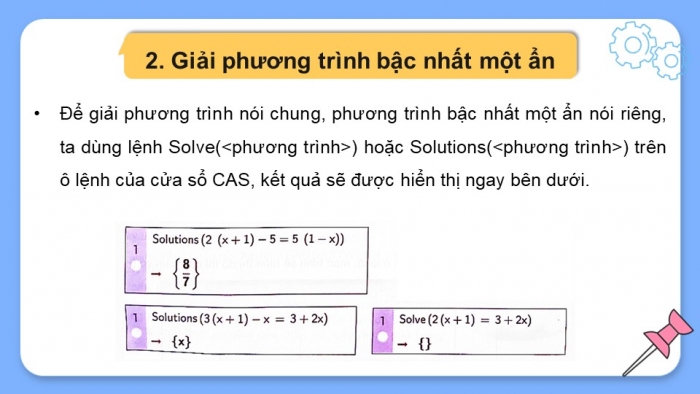
- Để giải phương trình nói chung, phương trình bậc nhất một ẩn nói riêng, ta dùng lệnh Solve(<phương trình>) hoặc Solutions(<phương trình>) trên ô lệnh của cửa sổ CAS, kết quả sẽ được hiển thị ngay bên dưới.
Lưu ý:
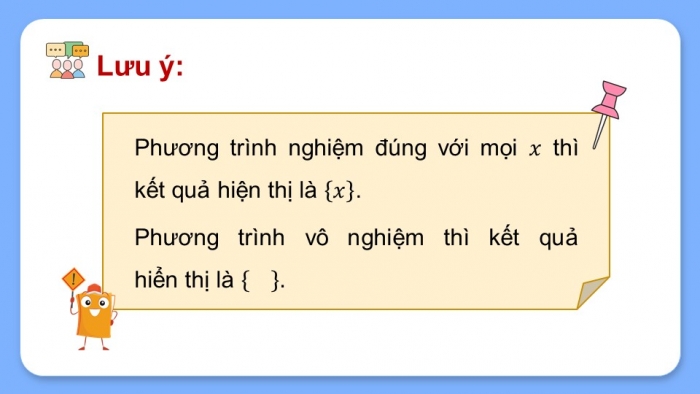
Phương trình nghiệm đúng với mọi thì kết quả hiện thị là .
Phương trình vô nghiệm thì kết quả hiển thị là
- Vẽ đồ thị của hàm số bậc nhất
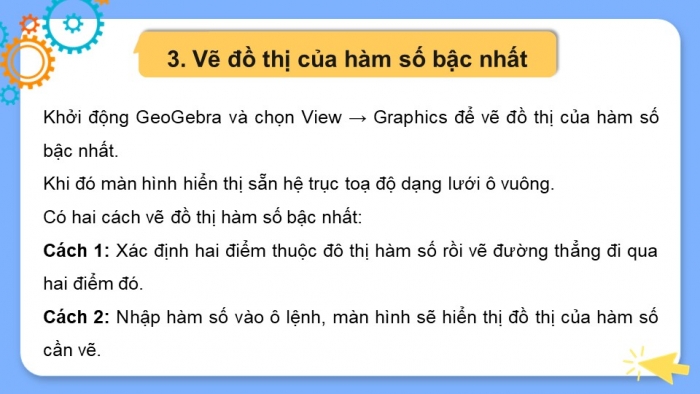
Khởi động GeoGebra và chọn View → Graphics để vẽ đồ thị của hàm số bậc nhất.
Khi đó màn hình hiển thị sẵn hệ trục toạ độ dạng lưới ô vuông.
Có hai cách vẽ đồ thị hàm số bậc nhất:
Cách 1: Xác định hai điểm thuộc đô thị hàm số rồi vẽ đường thẳng đi qua hai điểm đó.
Cách 2: Nhập hàm số vào ô lệnh, màn hình sẽ hiển thị đồ thị của hàm số cần vẽ.
Ví dụ
Vẽ đồ thị hàm số
- Cách 1:
Bước 1. Lấy điểm A(0; 4) và điểm B(-2; 0) thuộc đồ thị hàm số bằng cách lần lượt nhập (0,4) và (–2,0) vào ô lệnh, màn hình sẽ hiển thị hai điểm và trên hệ trục toạ độ.
Bước 2. Trên thanh công cụ, chọn đường thẳng đi qua hai điểm để vẽ đồ thị hàm số đã cho đi qua hai điểm và
Ví dụ
Vẽ đồ thị hàm số
- Cách 2:
Nhập trên ô lệnh, mãn hình sẽ hiển thị đồ thị của hàm số
LUYỆN TẬP
Sử dụng phần mềm GeoGebra,
hãy thực hiện các yêu cầu sau đây.
Bài 1 (SGK - tr.132)
Tính:
Giải:
Bài 2 (SGK - tr.132)
Giải các phương trình sau
Bài 3 (SGK - tr.132)
Vẽ đồ thị của các hàm số bậc nhất sau:
Giải:
Tài liệu cùng môn học
- Trắc nghiệm toán 8 kết nối tri thức
- Giáo án word toán 8 kết nối tri thức
- Giáo án ppt toán 8 kết nối tri thức
- Giáo án word dạy thêm toán 8 kết nối tri thức
- Giáo án ppt dạy thêm toán 8 kết nối tri thức
- Giải toán 8 kết nối tri thức
- Phiếu bài tập toán 8 kết nối tri thức
- Lý thuyết toán 8 kết nối tri thức
- Bài tập củng cố Toán 8 kết nối tri thức
- Trắc nghiệm đúng sai toán 8 kết nối tri thức
- Trắc nghiệm câu trả lời ngắn toán 8 kết nối tri thức
- Đề thi toán 8 kết nối tri thức
- Ppt trò chơi AI Toán 8 Kết nối tri thức
- Video AI mở đầu Toán 8 kết nối tri thức
- GA tích hợp NLS Toán 8 kết nối tri thức - Trọn bộ cả năm
Tài liệu khác
- Trắc nghiệm văn 8 kết nối tri thức
- Trắc nghiệm địa lí 8 kết nối tri thức
- Trắc nghiệm KHTN 8 kết nối tri thức
- Trắc nghiệm công dân 8 kết nối tri thức
- Trắc nghiệm lịch sử 8 kết nối tri thức
- Trắc nghiệm toán 8 kết nối tri thức
- Trắc nghiệm tin học 8 kết nối tri thức
- Trắc nghiệm âm nhạc 8 kết nối tri thức
- => Xem nhiều môn hơn