Giải Toán 8 kết nối: Bài HĐTN 3 Vẽ hình đơn giản với phần mềm GeoGebra
Hướng dẫn giải Toán 8 kết nối tri thức: Giải bài HĐTN 3 Vẽ hình đơn giản với phần mềm GeoGebra. Bài được giải chi tiết, rõ ràng, dễ hiểu. Bài giải giúp học sinh nắm vững kiến thức trong sách giáo khoa, rèn kĩ năng giải bài tập và có phương pháp học tập hiệu quả.
Nội dung chi tiết
HĐ 1. Trang 115 sgk toán 8 tập 1
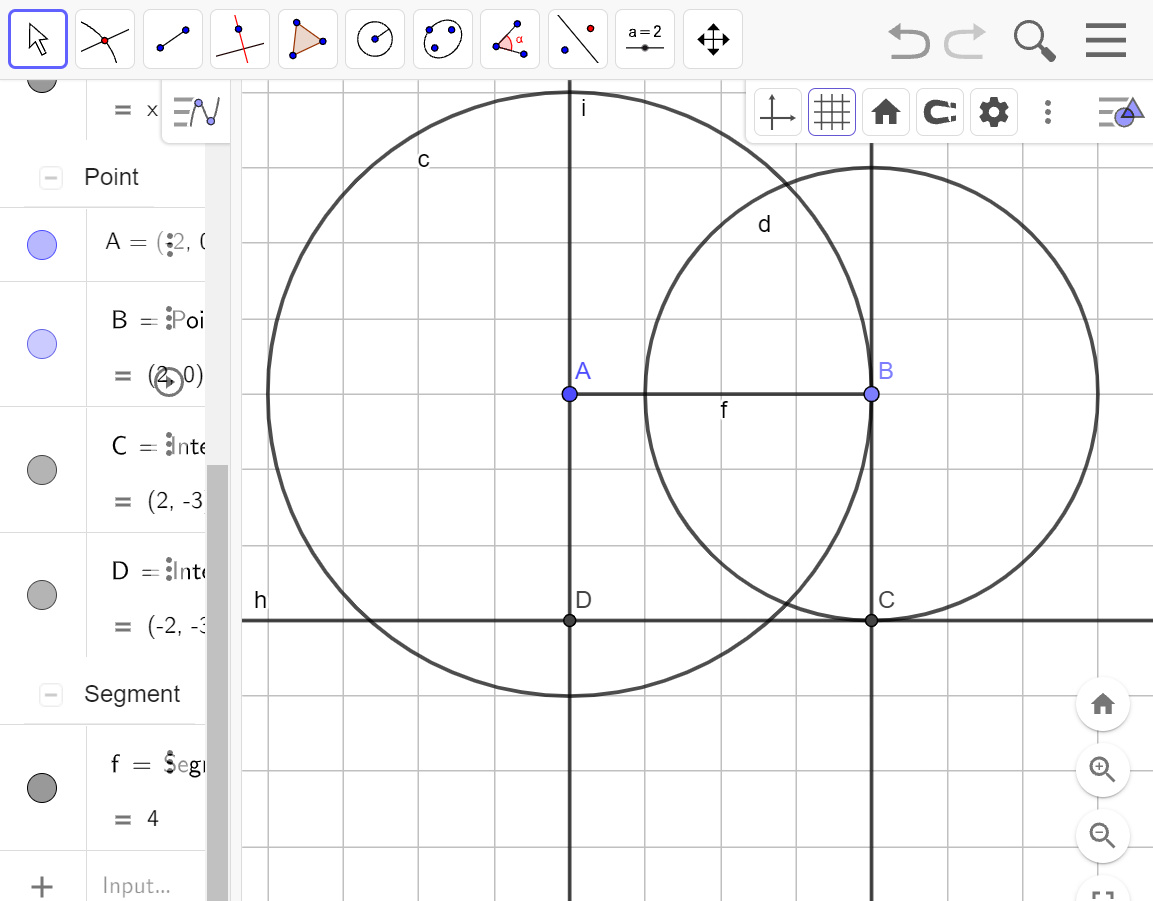
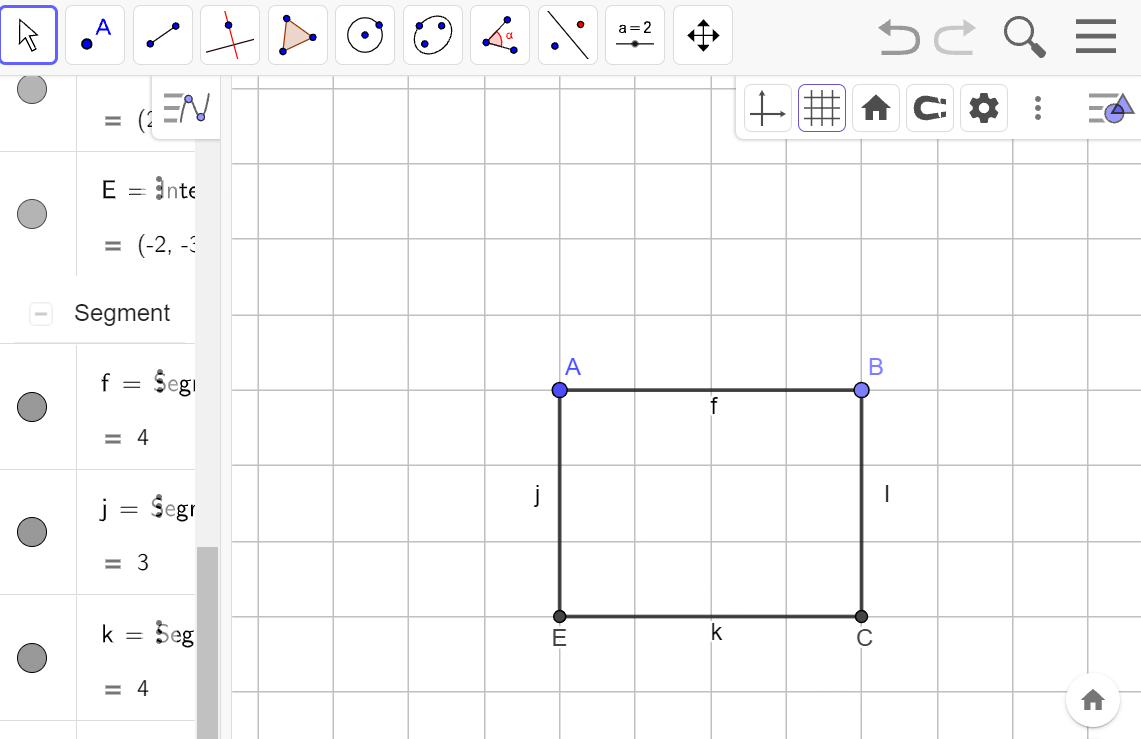
Vẽ hình chữ nhật ABCE có AB = 4cm, BC = 3cm.
Giải chi tiết:
Luyện tập 1. Trang 116 sgk toán 8 tập 1
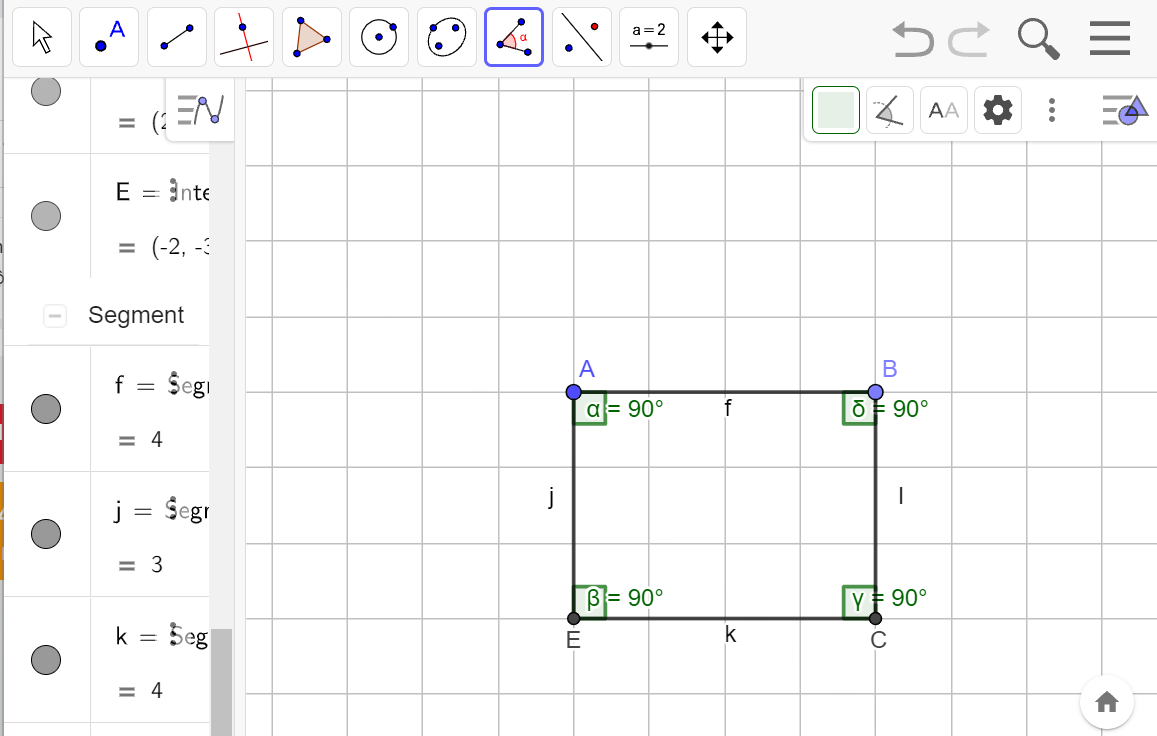
a) Dùng công cụ  để kiểm tra các góc của tứ giác ABCE có vuông không.
b) Lưu hình vẽ ở HĐ1 thành tệp ảnh hcn.png
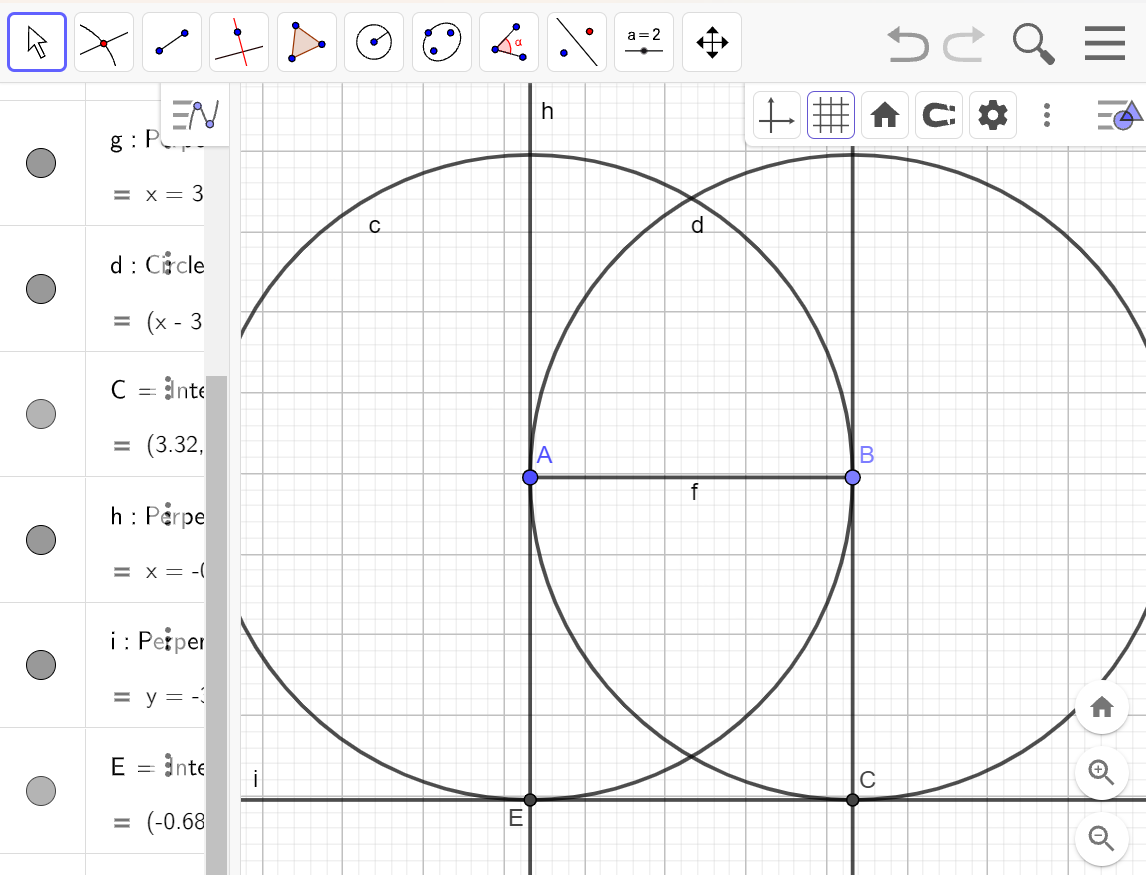
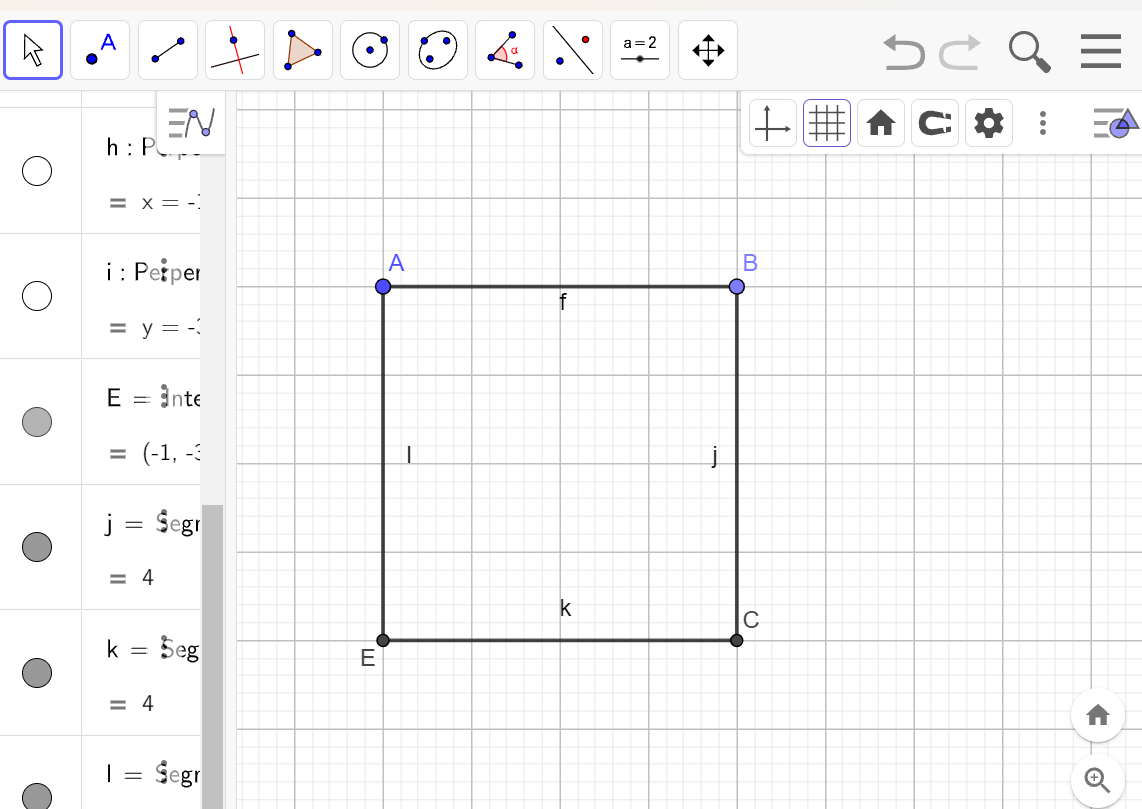
c) Tương tự, hãy vẽ hình vuông ABCE có cạnh 4cm.
Giải chi tiết:
a) Dùng công cụ  để kiểm tra các góc của tứ giác ABCE, ta thấy các góc của bốn góc này đều là góc vuông.
b)
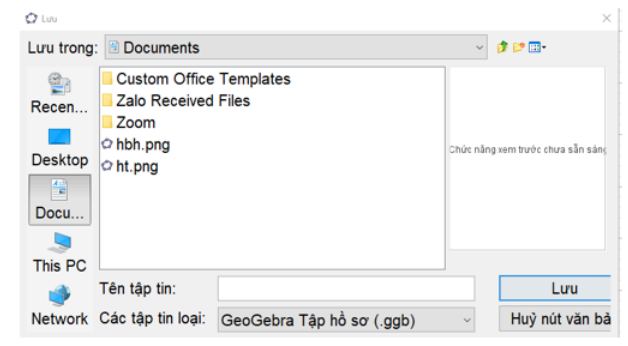
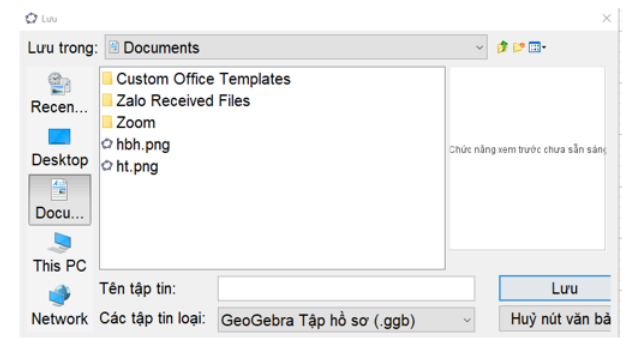
Vào hồ sơ  Chọn Lưu lại (hoặc chọn Ctrl + S)
  Nhập tên vào ô Tên tập tin. Sau đó nhấn Lưu tệp ảnh thành tên hcn.png
c)
HĐ 2. Trang 116 sgk toán 8 tập 1
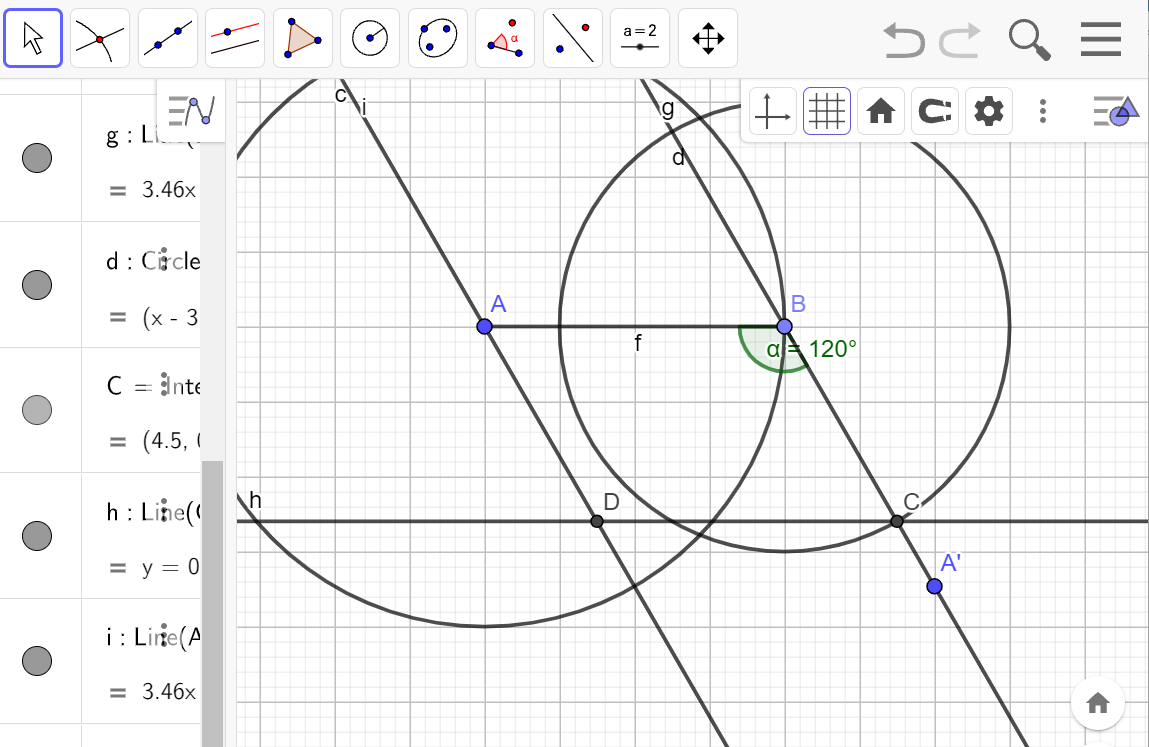
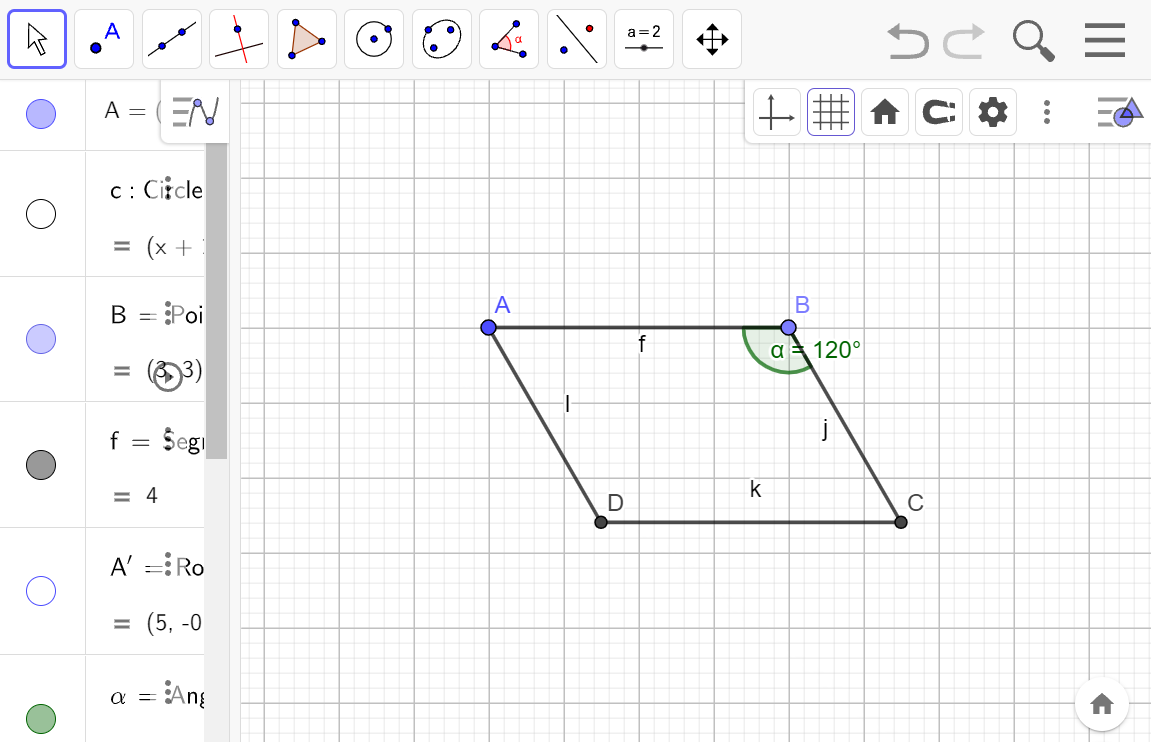
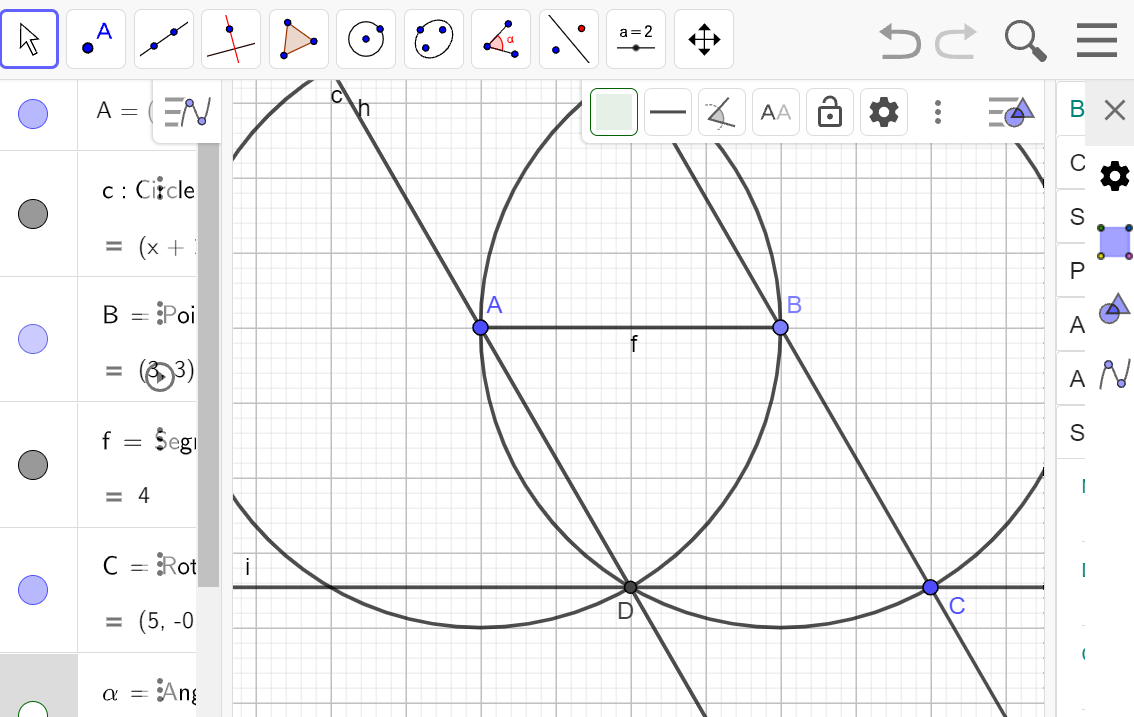
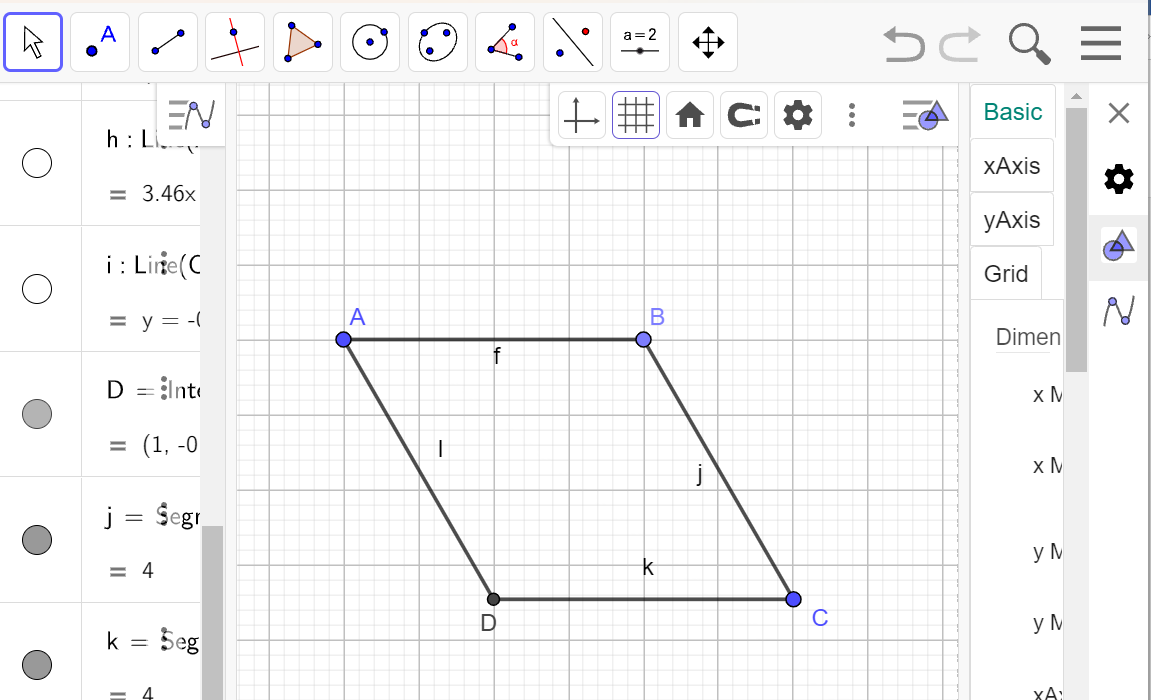
Vẽ hình bình hành ABCD có AB = 4cm, BC = 3cm, góc ABC = 120 độ….
Giải chi tiết:
Luyện tập 2. Trang 117 sgk toán 8 tập 1
a) Dùng  trong công cụ
  để kiểm tra trung điểm AC và BD có trùng nhau không…
Giải chi tiết:
a) Dùng  trong công cụ
  để kiểm tra trung điểm AC và BD, ta thấy trung điểm AC và BD trùng nhau.
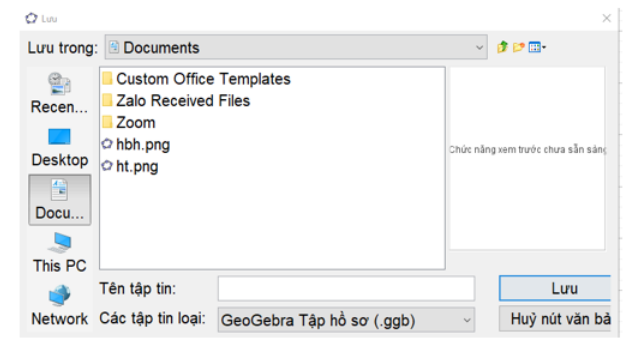
b) Vào hồ sơ  Chọn Lưu lại (hoặc chọn Ctrl + S)
  Nhập tên vào ô Tên tập tin
Sau đó nhấn Lưu tệp ảnh thành tên hbh.png
c)
HĐ 3. Trang 118 sgk toán 8 tập 1
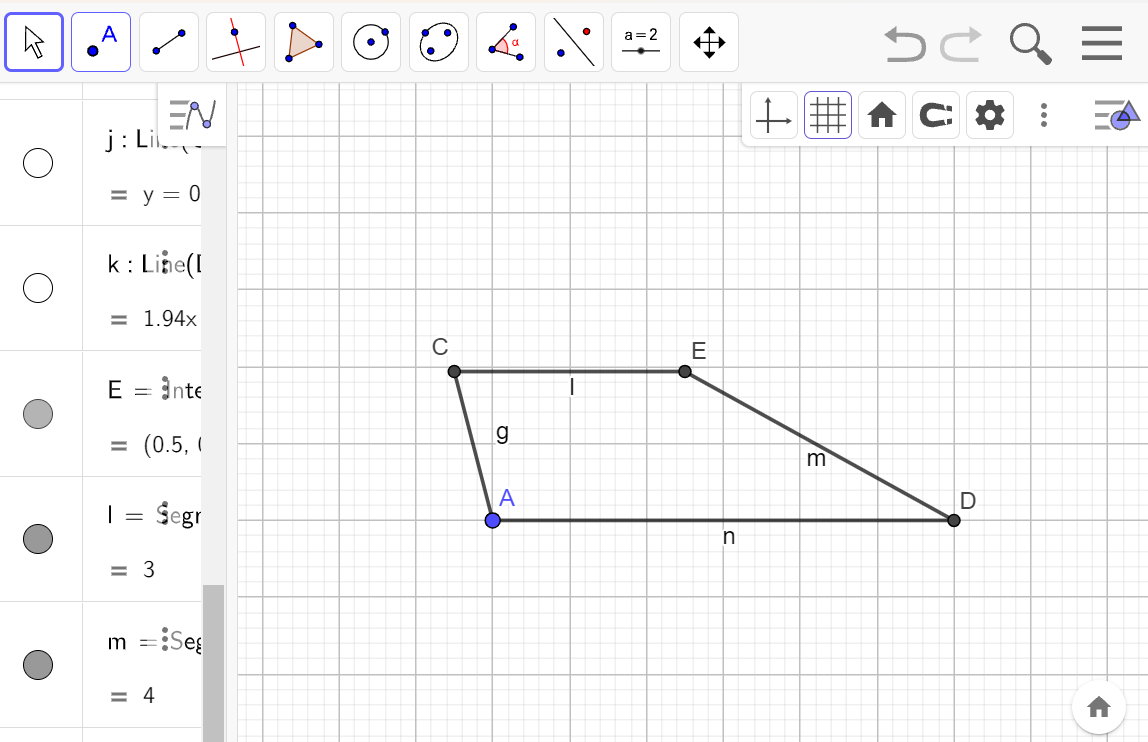
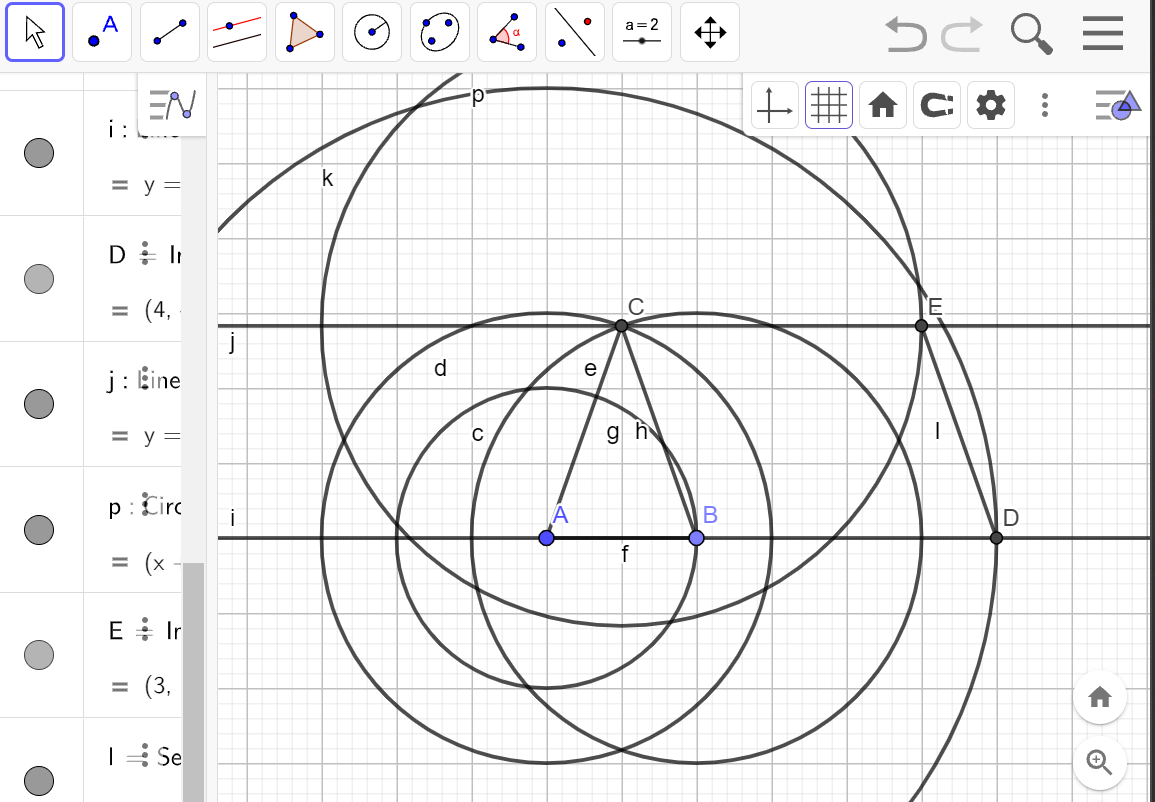
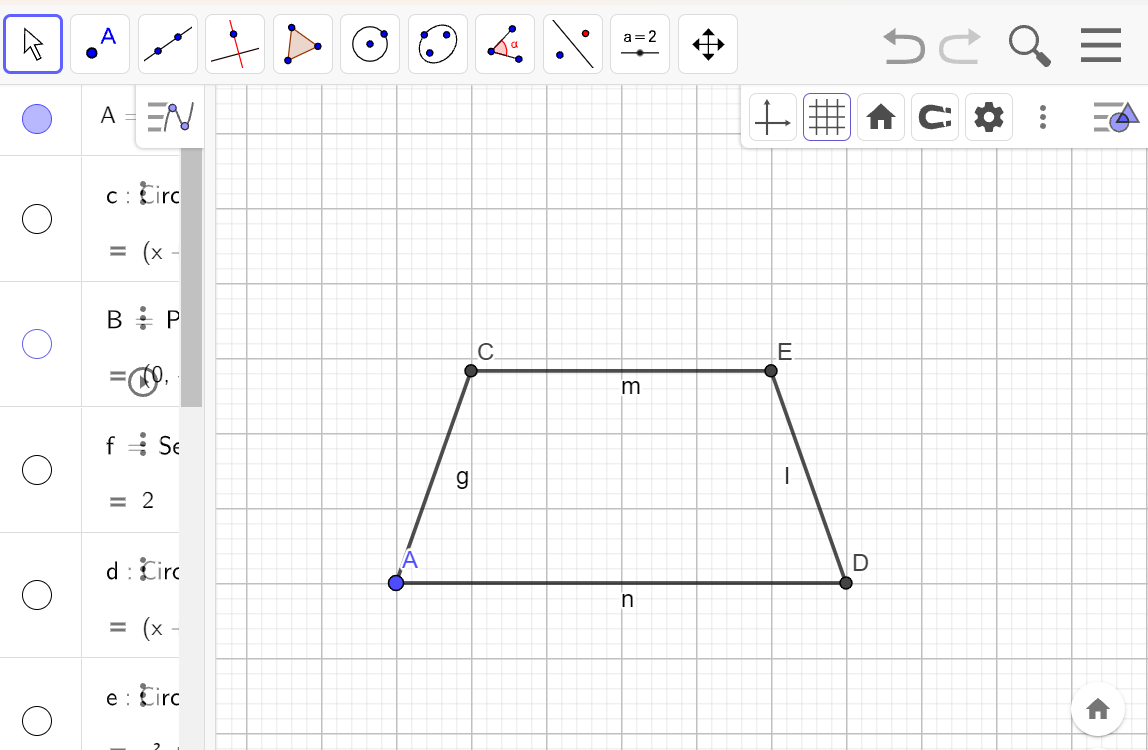
Vẽ hình thang ADEC có đáy lớn AD = 6cm, đáy nhỏ EC = 3cm, các cạnh bên AC = 2cm, DE = 4cm theo các bước sau:…
Giải chi tiết:
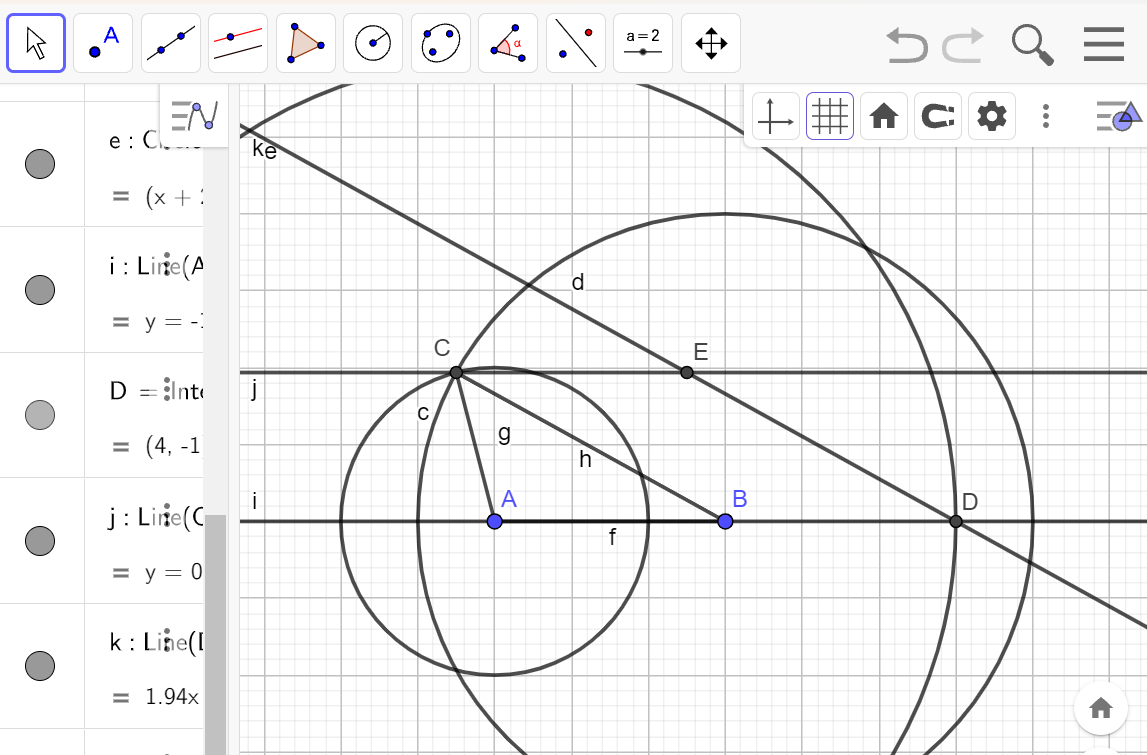
Luyện tập 3. Trang 119 sgk toán 8 tập 1
a. Dùng  trong công cụ
  để kiểm tra DE có bằng 4 cm không....
Giải chi tiết:
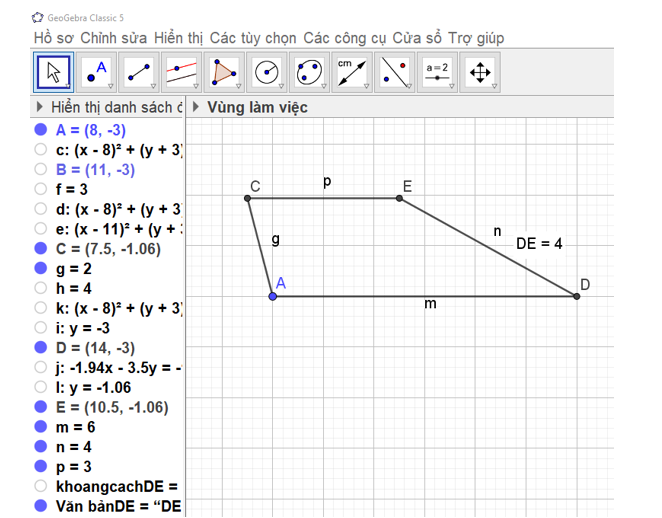
a) Dùng  trong công cụ
  để kiểm tra DE có bằng 4 cm không.
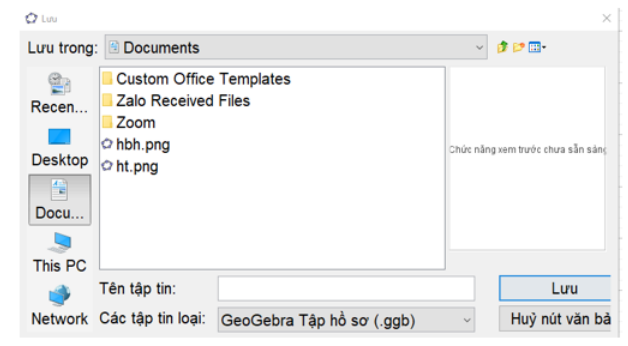
b) Vào hồ sơ  Chọn Lưu lại (hoặc chọn Ctrl + S)
  Nhập tên vào ô Tên tập tin
Sau đó nhấn Lưu tệp ảnh thành tên ht.png
c)
Thực hành 1. Trang 119 sgk toán 8 tập 1
Em hãy trình bày các bước dùng phần mềm Geogebra để vẽ hình chữ nhật ABCD có AB = 6cm, AC = 9cm…
Giải chi tiết:
a) Dùng phần mềm Geogebra để vẽ hình chữ nhật ABCE có AB = 6 cm, BC = 9 cm.
Bước 1 : Vẽ đoạn thẳng AB và có độ dài 6 cm.
Chọn công cụ 
 Chọn
Chọn 
 Chọn điểm A, nhập bán kính 6.
Chọn công cụ 
 Chọn
Chọn 
 Chọn điểm B nằm trên đường tròn.
Chọn công cụ 
 Chọn
Chọn 
 Chọn điểm A
  Chọn điểm B.
Bước 2 : Vẽ điểm C nằm trên đường thẳng vuông góc với AB và BC = 9 cm.
Chọn công cụ 
 Chọn
Chọn 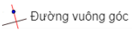
 Nháy chuột vào điểm B
  Nháy chuột vào chọn đoạn thẳng AB.
Chọn công cụ 
 Chọn
Chọn 
 Nháy chuột vào điểm B, nhập bán kính bằng 9.
Chọn công cụ 
 Chọn
Chọn 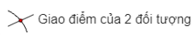
 Lần lượt nháy chuột vào đường thẳng và đường tròn vừa vẽ.
Bước 3 : Vẽ điểm E là giao điểm của đường thẳng vuông góc với AB tại A và đường thẳng vuông góc với BC tại C
Chọn công cụ 
 Chọn
Chọn 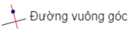
 Nháy chuột vào điểm A
  Nháy chuột vào đoạn thẳng AB.
Chọn công cụ 
 Chọn
Chọn 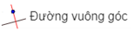
 Nháy chuột vào điểm C
  Nháy chuột vào đoạn thẳng BC.
Chọn công cụ 
 Chọn
Chọn 
 Lần lượt nháy chuột vào đường thẳng và đường tròn vừa vẽ.
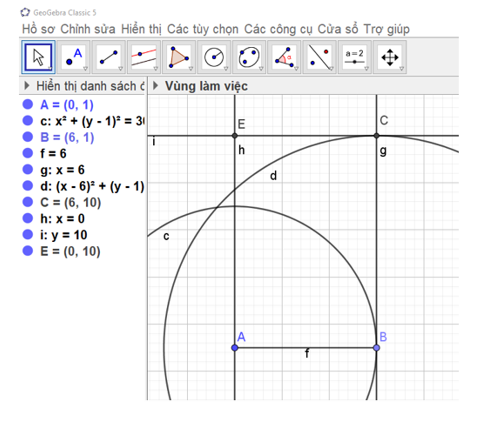
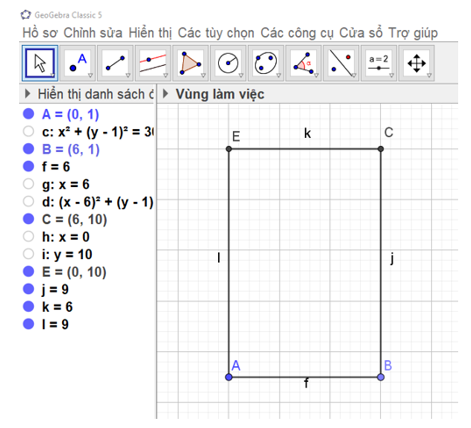
Ẩn các đường tròn và đường thẳng, chọn công cụ  để nối B với C, C với E, E với A và thu được hình chữ nhật ABCE
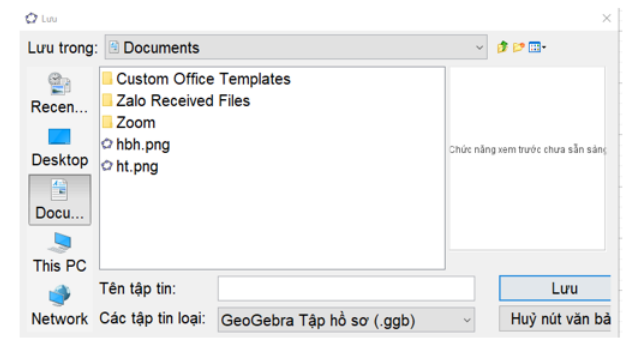
b) Vào hồ sơ  Chọn Lưu lại (hoặc chọn Ctrl + S)
  Nhập tên vào ô Tên tập tin. Sau đó nhấn Lưu tệp ảnh thành tên hcn.png
Thực hành 2. Trang 119 sgk toán 8 tập 1
Em hãy trình bày các bước dùng phần mềm Geogebra để vẽ hình bình hành ABCD có AB = 4cm, AC = 5cm, BC = 6cm…
Giải chi tiết:
a) Vẽ hình bình hành ABCD có AB = 4 cm, AC = 5 cm, BC = 6 cm.
Bước 1 : Vẽ đoạn thẳng AB và có độ dài 4 cm tương tự như Bước 1 của HĐ2.
Bước 2 : Vẽ đoạn thẳng AC và có độ dài 5 cm, đoạn thẳng BC và có độ dài 6 cm.
Chọn công cụ 
 Chọn
Chọn 
 Nháy chuột vào điểm A, nhập bán kính bằng 5.
Chọn công cụ 
 Chọn
Chọn 
 Nháy chuột vào điểm B, nhập bán kính bằng 6.
Chọn công cụ 
 Chọn
Chọn 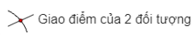
 Lần lượt nháy chuột vào hai đường tròn vừa vẽ.
Bước 3 : Vẽ điểm D là giao điểm của đường thẳng qua A song song với BC và đường thẳng qua C song song với AB.
Nối B với C, ta được đường thẳng BC.
Chọn công cụ 
 Chọn
Chọn 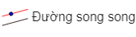
 Nháy chuột vào điểm C
  Nháy chuột vào đoạn thẳng AB.
Chọn công cụ 
 Chọn
Chọn 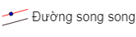
 Nháy chuột vào điểm A
  Nháy chuột vào đoạn thẳng BC.
Chọn công cụ 
 Chọn
Chọn 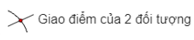
 Lần lượt nháy chuột vào hai đường thẳng vừa vẽ.
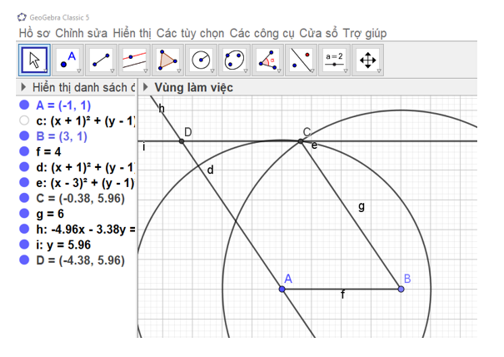
Ẩn đường tròn, tia BA’, các đường thẳng và điểm A’, chọn công cụ 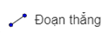 để nối B với C, C với D, D với A và thu được hình bình hành ABCD
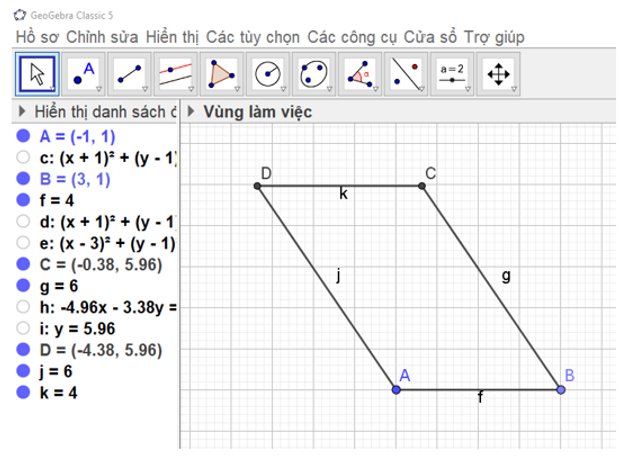
b) Vào hồ sơ  Chọn Lưu lại (hoặc chọn Ctrl + S)
  Nhập tên vào ô Tên tập tin. Sau đó nhấn Lưu tệp ảnh thành tên hbh.png
Tài liệu cùng môn học
- Trắc nghiệm toán 8 kết nối tri thức
- Giáo án word toán 8 kết nối tri thức
- Giáo án ppt toán 8 kết nối tri thức
- Giáo án word dạy thêm toán 8 kết nối tri thức
- Giáo án ppt dạy thêm toán 8 kết nối tri thức
- Giải toán 8 kết nối tri thức
- Phiếu bài tập toán 8 kết nối tri thức
- Lý thuyết toán 8 kết nối tri thức
- Bài tập củng cố Toán 8 kết nối tri thức
- Trắc nghiệm đúng sai toán 8 kết nối tri thức
- Trắc nghiệm câu trả lời ngắn toán 8 kết nối tri thức
- Đề thi toán 8 kết nối tri thức
- Ppt trò chơi AI Toán 8 Kết nối tri thức
- Video AI mở đầu Toán 8 kết nối tri thức
- GA tích hợp NLS Toán 8 kết nối tri thức - Trọn bộ cả năm
Tài liệu khác
- Trắc nghiệm văn 8 kết nối tri thức
- Trắc nghiệm địa lí 8 kết nối tri thức
- Trắc nghiệm KHTN 8 kết nối tri thức
- Trắc nghiệm công dân 8 kết nối tri thức
- Trắc nghiệm lịch sử 8 kết nối tri thức
- Trắc nghiệm toán 8 kết nối tri thức
- Trắc nghiệm tin học 8 kết nối tri thức
- Trắc nghiệm âm nhạc 8 kết nối tri thức
- => Xem nhiều môn hơn